Nové MCP: Propojte Cursor nebo Claude se StackLinkerem
StackLinker teď nabízí MCP server – vaše záložky a pracovní prostory přímo v Cursoru nebo Claudovi. Přehled integrace a návod, kde vytvořit API klíč.
Publikováno 15. března 2026 · 4 min čtení
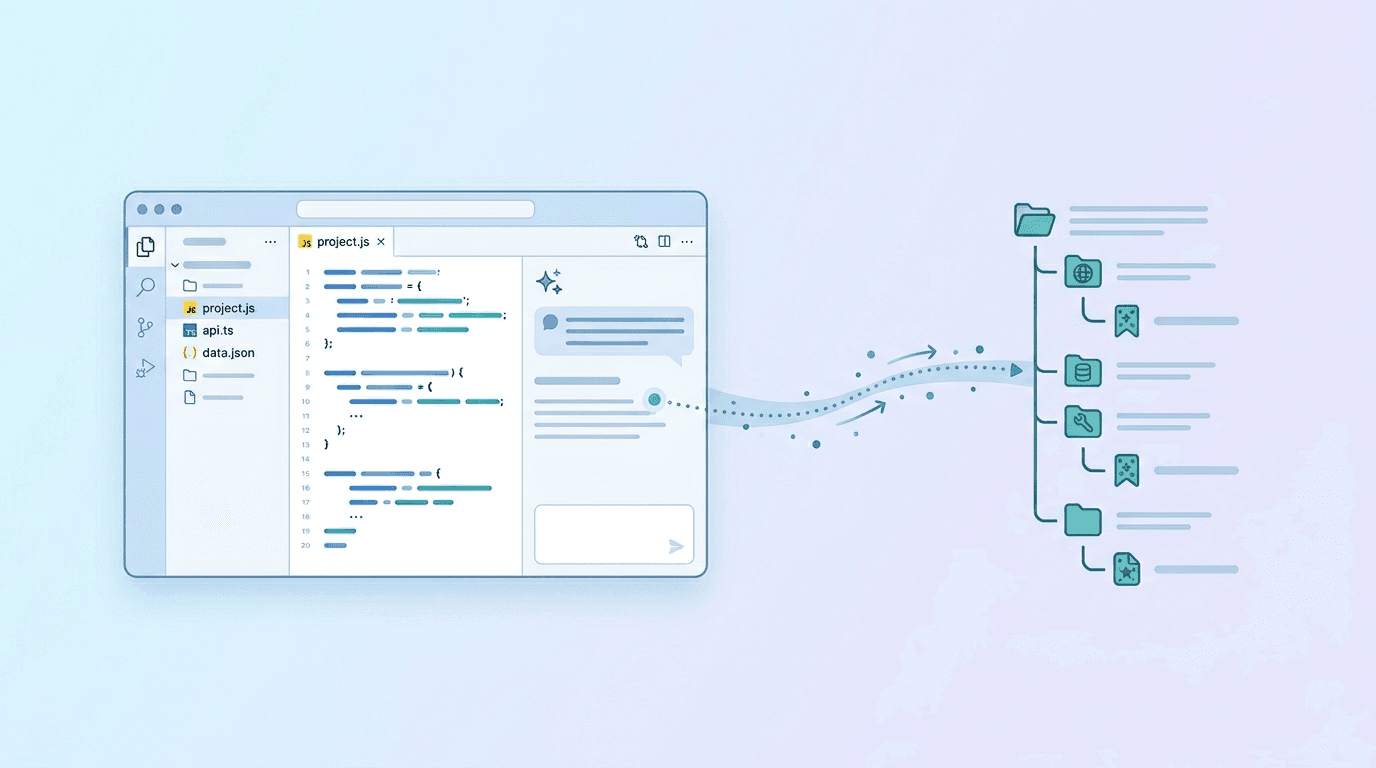
Propojení AI nástrojů s vašimi záložkami a týmovými zdroji má smysl: při psaní kódu v Cursoru nebo při práci v Claudovi můžete mít přístup k pracovním prostorům, stromům záložek a členům bez přepínání oken. Proto jsme spustili hostovaný MCP server pro StackLinker – stačí ho přidat do Cursoru nebo jiné MCP-kompatibilní aplikace a pracovat se záložkami přímo z IDE nebo chatu.
V tomto článku shrnujeme, co MCP přináší, kde najdete návod na nastavení a jak si v profilu vytvořit a spravovat API klíče.
Co je MCP a proč ho používat
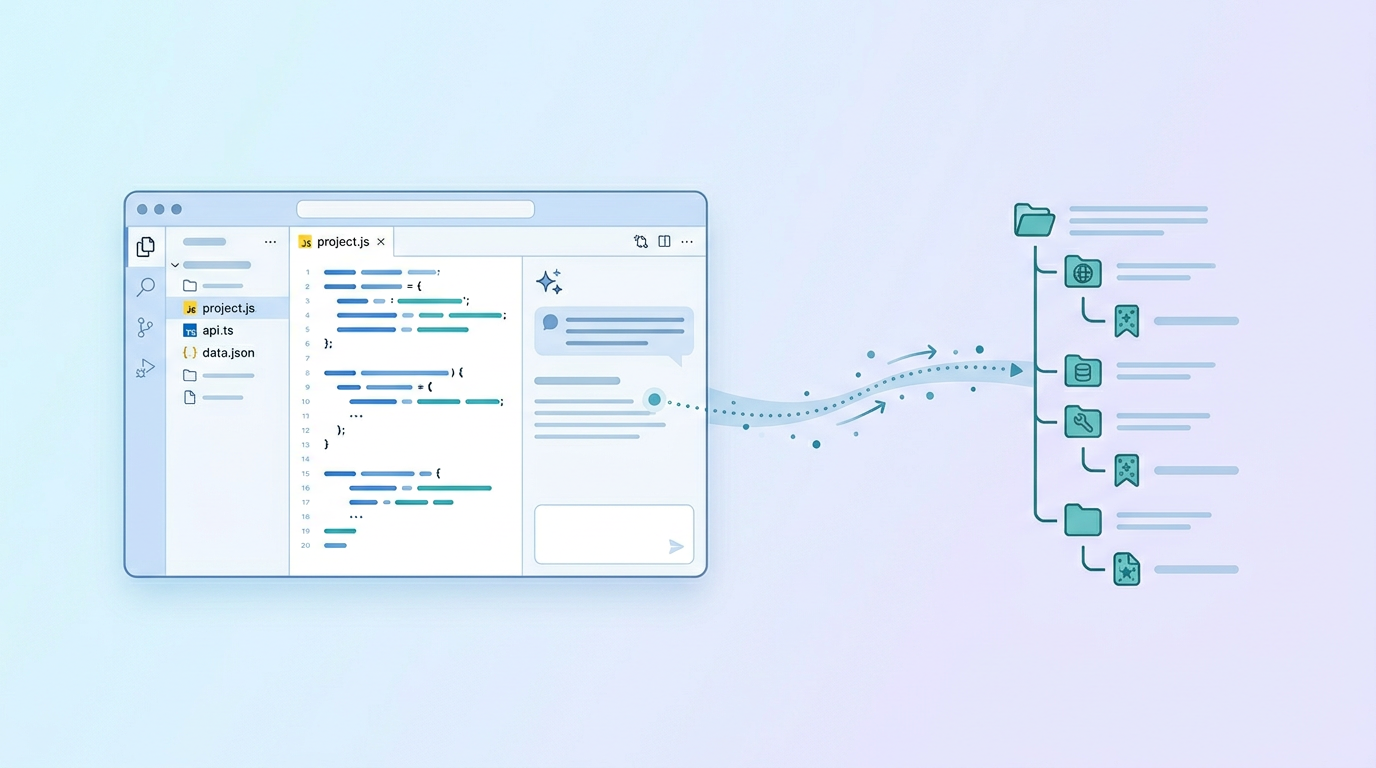
Model Context Protocol (MCP) je otevřený standard, který umožňuje aplikacím (např. Cursor, Claude Desktop) připojovat se k externím serverům a volat jejich nástroje. MCP server StackLinkeru vystavuje nástroje pro práci s účtem, pracovními prostory, pozvánkami, složkami a záložkami. Výsledek: asistent v Cursoru nebo Claudovi může na požádání vypsat vaše workspaces, načíst strom záložek, vytvořit pozvánku nebo přidat záložku – vše bez opuštění editoru.
Typické scénáře: rychlé vyhledání odkazu z týmového workspace, zkopírování veřejného pracovního prostoru, správa pozvánek nebo členů. Vše ovládáte přes přirozený jazyk v chatu s AI.
Kde najdete návod na použití MCP
Kompletní návod – včetně připojovacích údajů, doporučených scope a kroků pro Cursor, Claude a další aplikace – je na dedikované stránce v dokumentaci:
Na této stránce najdete:
- Připojovací údaje – URL hostovaného MCP serveru a způsob autentizace (hlavička
Authorization: Bearer VÁŠ_API_KLÍČ). - Doporučené scope – které oprávnění (read/write) nastavit pro API klíč používaný s MCP.
- Krok za krokem pro Cursor – kam v nastavení přidat remote MCP server a jak vyplnit URL a hlavičku.
- Krok za krokem pro Claude – přidání StackLinkeru jako remote MCP serveru a nastavení Bearer tokenu.
- Ostatní aplikace – stejná URL a autentizace fungují v jakékoli aplikaci podporující vzdálený HTTP/Streamable HTTP MCP transport.
- Přehled dostupných nástrojů – rozbalovací sekce s nástroji pro účet, workspaces, pozvánky, veřejné workspaces, sledované workspaces, skupiny, složky a záložky.
- Praktické tipy – např. použití odděleného API klíče pro MCP, scope pouze pro potřebné operace a bezpečné uložení tokenu.
Pro rychlý start tedy: otevřete stránku MCP, vytvořte si API klíč (viz níže), zadejte URL a Bearer token do Cursoru nebo Clauda a můžete začít.
Vytváření a správa API klíčů v profilu
API klíč pro MCP (a pro jakékoli jiné API volání) vytváříte v Profilu. Po přihlášení přejděte do Profil → API klíče (/cs/profile/api-keys).
Vytvoření nového klíče
V sekci „Vytvořit API klíč“ vyplníte:
- Název – např. „MCP – Cursor“ nebo „Slack integrace“. Slouží jen k rozlišení klíčů v seznamu.
- Platnost (dny) – volitelně počet dnů, po které má klíč platit. Prázdné pole znamená bez expirace.
- Oprávnění (scopes) – zaškrtnete
read(čtení workspace, stromů, členů atd.) a případněwrite(vytváření a úpravy záložek, složek, pozvánek atd.). Pro MCP doporučujeme podle toho, co chcete z AI volat – často stačí read, pro plnou funkčnost včetně přidávání záložek i write.
Po odeslání formuláře se token zobrazí pouze jednou. Zkopírujte ho a uložte na bezpečné místo (např. do Cursor config nebo do nastavení Clauda). Po zavření náhledu ho už nebude možné znovu zobrazit – při ztrátě bude nutné vytvořit nový klíč.
Seznam klíčů a odvolání
V dolní části stránky uvidíte seznam existujících API klíčů: název, prefix klíče (pro identifikaci bez zobrazení celého tokenu), scope, datum vytvoření a expirace. U každého klíče můžete zvolit Odvolat – odvolaný klíč přestane fungovat a nebude ho možné znovu aktivovat. Odvolání použijte, když klíč už nepoužíváte nebo byl potenciálně prozrazen.
Pro MCP je vhodné mít jeden dedikovaný klíč (např. „MCP – Cursor“) s co nejmenšími potřebnými scope, aby bylo snadné ho v případě potřeby odvolat bez dopadu na ostatní integrace.
Shrnutí
- MCP server StackLinkeru umožňuje pracovat se záložkami a workspaces přímo z Cursoru, Clauda nebo jiných MCP aplikací.
- Návod na nastavení včetně URL, autentizace a kroků pro jednotlivé aplikace je na stránce MCP.
- API klíče vytváříte a spravujete v Profil → API klíče: název, platnost, scope; token se zobrazí jen jednou; existující klíče lze odvolat.
Pokud máte dotazy k MCP nebo API klíčům, napište nám přes kontaktní formulář.