Vítejte na StackLinker: Sdílejte záložky s kýmkoliv
Představujeme StackLinker – nástroj pro sdílení portfolia odkazů s týmem, rodinou nebo komunitou. Podívejte se, jak funguje.
Publikováno 30. ledna 2026 · 5 min čtení
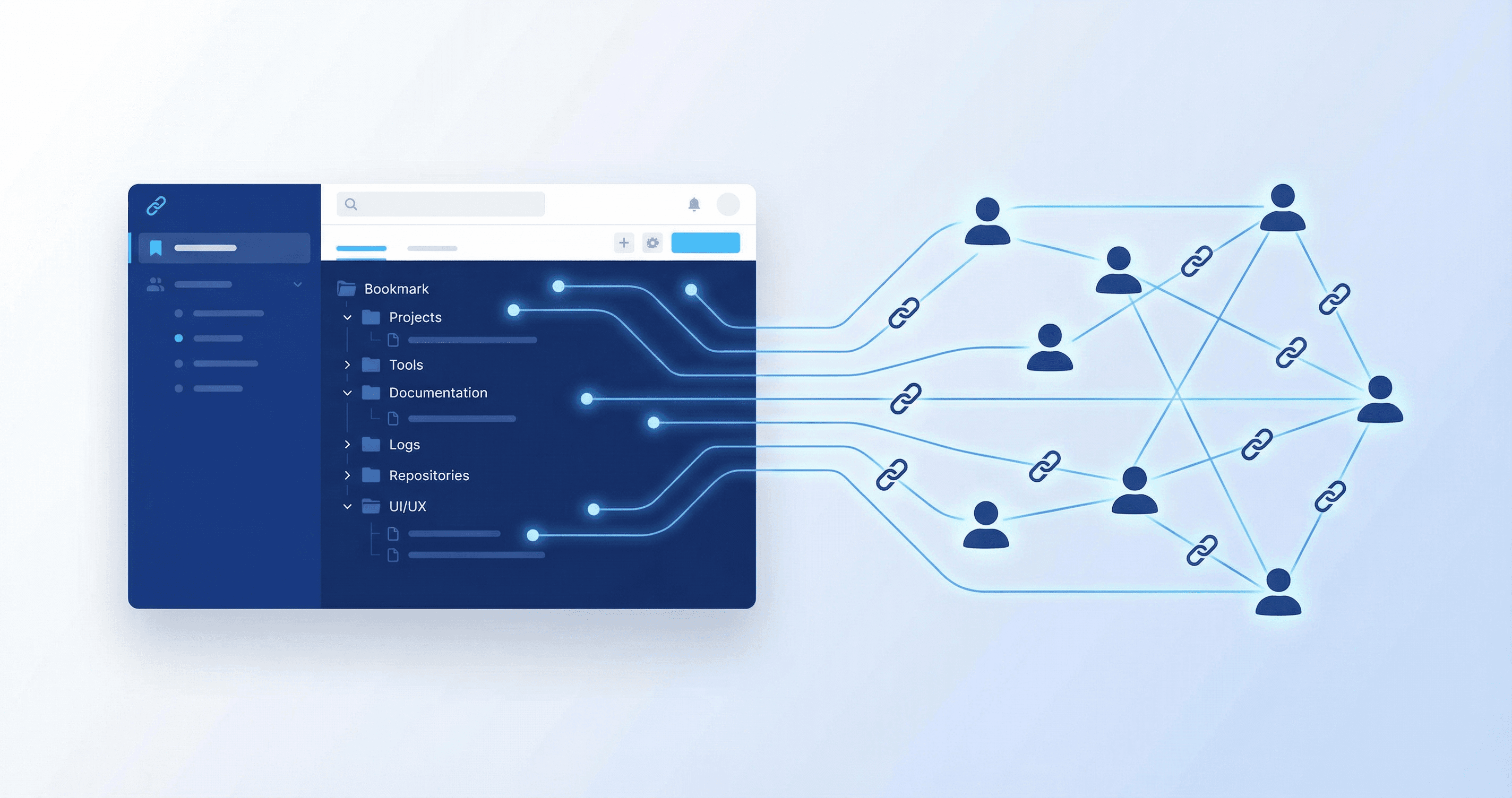
Sdílení odkazů nemusí být složité. Ať už potřebujete předat kolegům přístup k firemním nástrojům, sdílet s rodinou recepty a cestovatelské tipy, nebo poskytnout členům zájmového kroužku odkazy na vzdělávací materiály – StackLinker je tu právě pro vás.
Vytvořili jsme platformu, která umožňuje jednoduše organizovat a sdílet kolekce záložek s kýmkoliv. Žádné posílání odkazů e-mailem, žádné zastaralé seznamy v dokumentech. Prostě jeden centrální bod, kde jsou všechny důležité odkazy vždy aktuální a dostupné těm správným lidem.
Pro koho je StackLinker?
- Pracovní týmy – sdílejte interní nástroje, dokumentaci a zdroje s kolegy
- Rodiny – společné recepty, tipy na výlety, důležité kontakty na jednom místě
- Zájmové skupiny – materiály pro členy klubu, kroužku nebo komunity
- Freelanceři – organizujte projekty a sdílejte relevantní odkazy s klienty
- Vzdělávací instituce – učitelé mohou sdílet studijní materiály se studenty
Pojďme se podívat, jak to celé funguje.
Pracovní prostory: Oddělte různé oblasti života
Pracovní prostor je místo, kde soustředíte záložky pro konkrétní skupinu lidí. Můžete mít jeden pro práci, druhý pro rodinu a třetí pro váš fotbalový tým. Na dashboardu vidíte přehled všech prostorů, ve kterých jste členem.
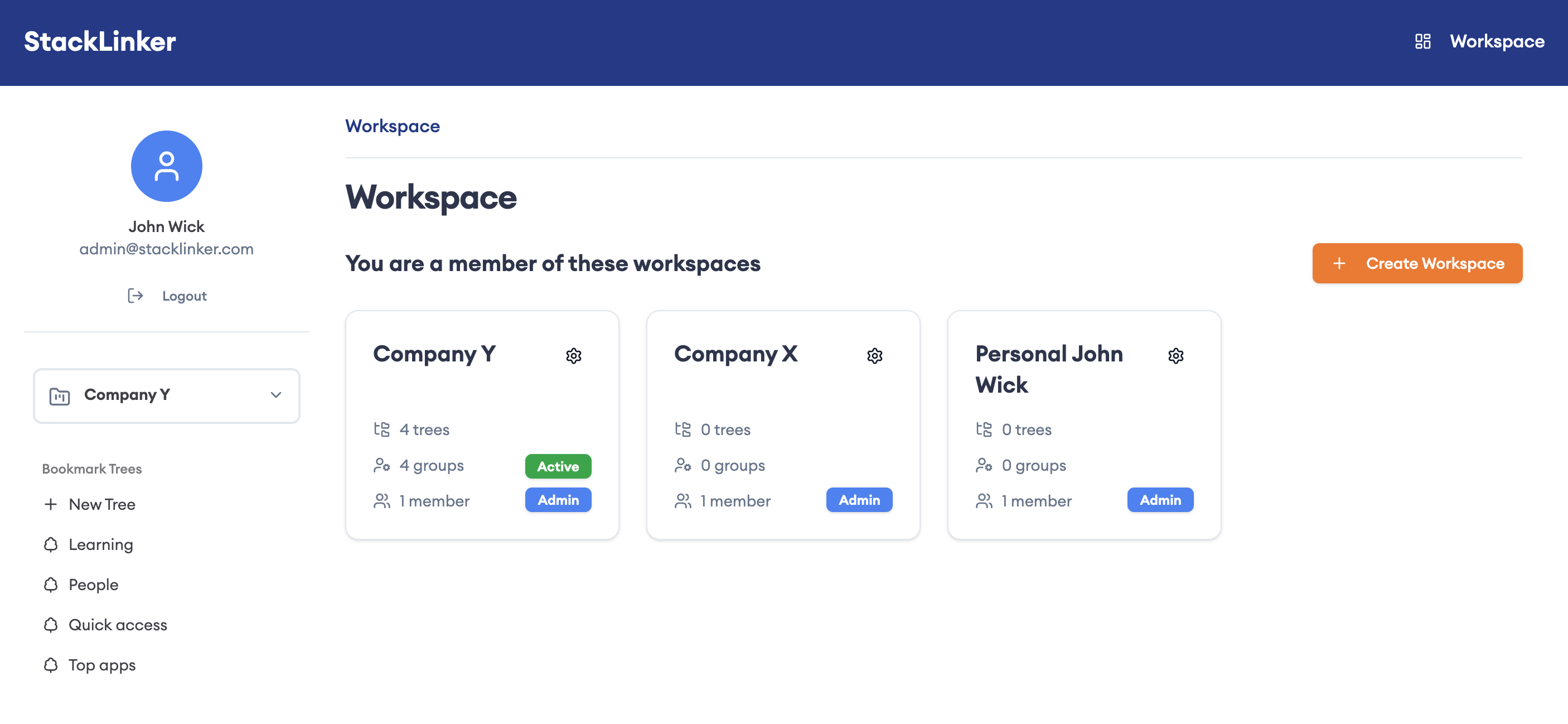
U každé karty uvidíte název prostoru, počet členů a svou roli (Admin, Editor nebo View). Kliknutím na kartu přejdete přímo do hierarchie záložek daného prostoru. Ikona ozubeného kolečka otevře nastavení prostoru – obecné údaje, členy, skupiny a nástroje. Pozvat nového člena můžete i přímo tlačítkem s ikonou „Pozvat“ u příslušné karty.
Strom záložek: Hierarchie složek a odkazů
Každý pracovní prostor má jeden strom záložek – hierarchickou strukturu složek a odkazů. Můžete ji členit podle témat: vývojářské nástroje, oblíbené e-shopy, rodinné dokumenty a podobně.
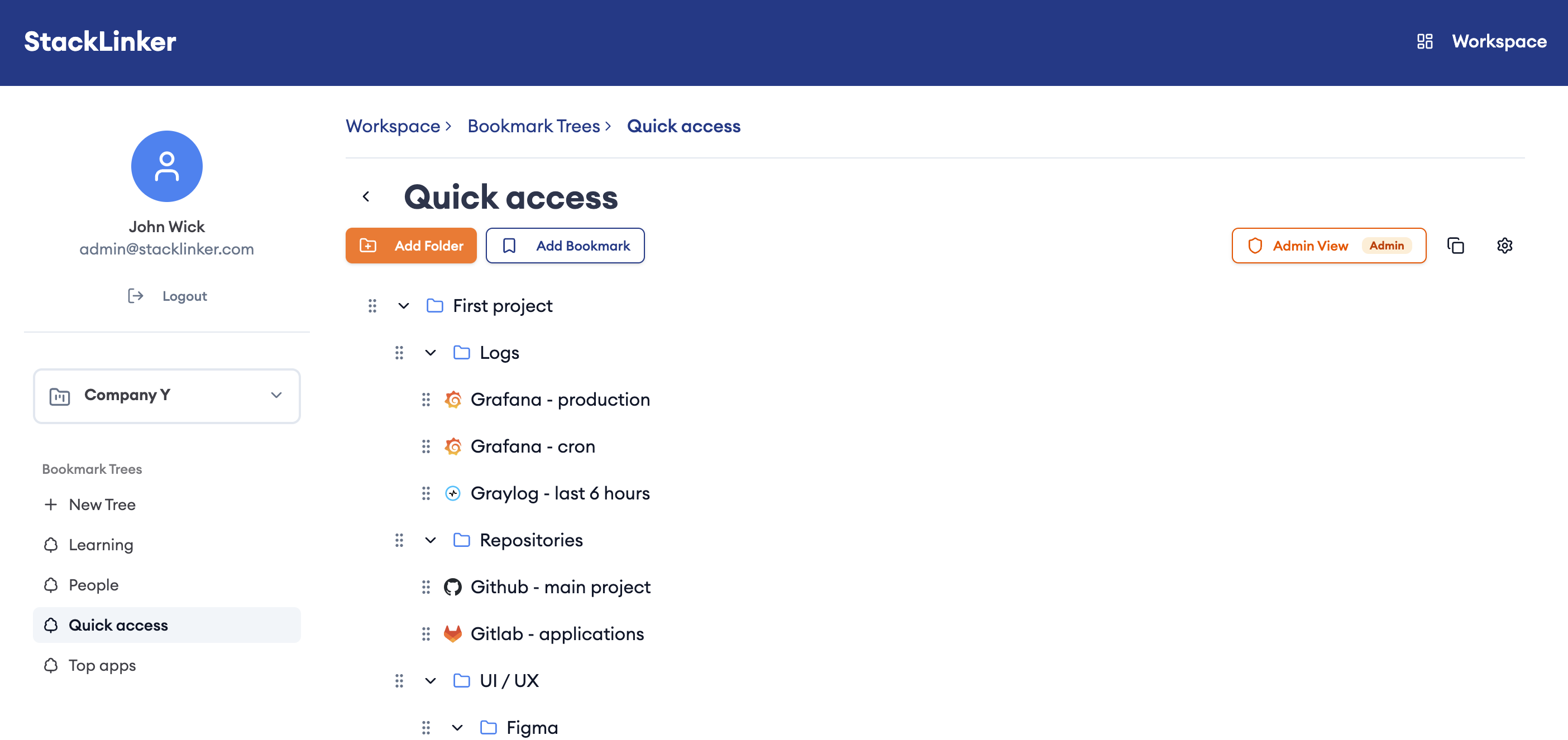
Na obrázku vidíte příklad stromu s organizovanými složkami – každá záložka zobrazuje favicon pro rychlou orientaci. Běžně strom pouze prohlížíte a klikáte na odkazy. Když potřebujete něco upravit – přidat záložku, přesunout složku nebo změnit název – přepnete se do režimu úprav tlačítkem „Admin zobrazení“ (pro administrátory) nebo „Editační režim“ (pro editory). Tím se zobrazí všechny nástroje pro úpravy včetně přetahování položek.
Skupiny: Řízení přístupu bez starostí
Jedna z nejsilnějších funkcí StackLinkeru jsou skupiny. Místo přidělování práv každému uživateli zvlášť vytvoříte skupiny podle rolí v týmu. Skupiny spravujete v nastavení pracovního prostoru (ikona ozubeného kolečka na dashboardu u karty prostoru) v záložce Skupiny.
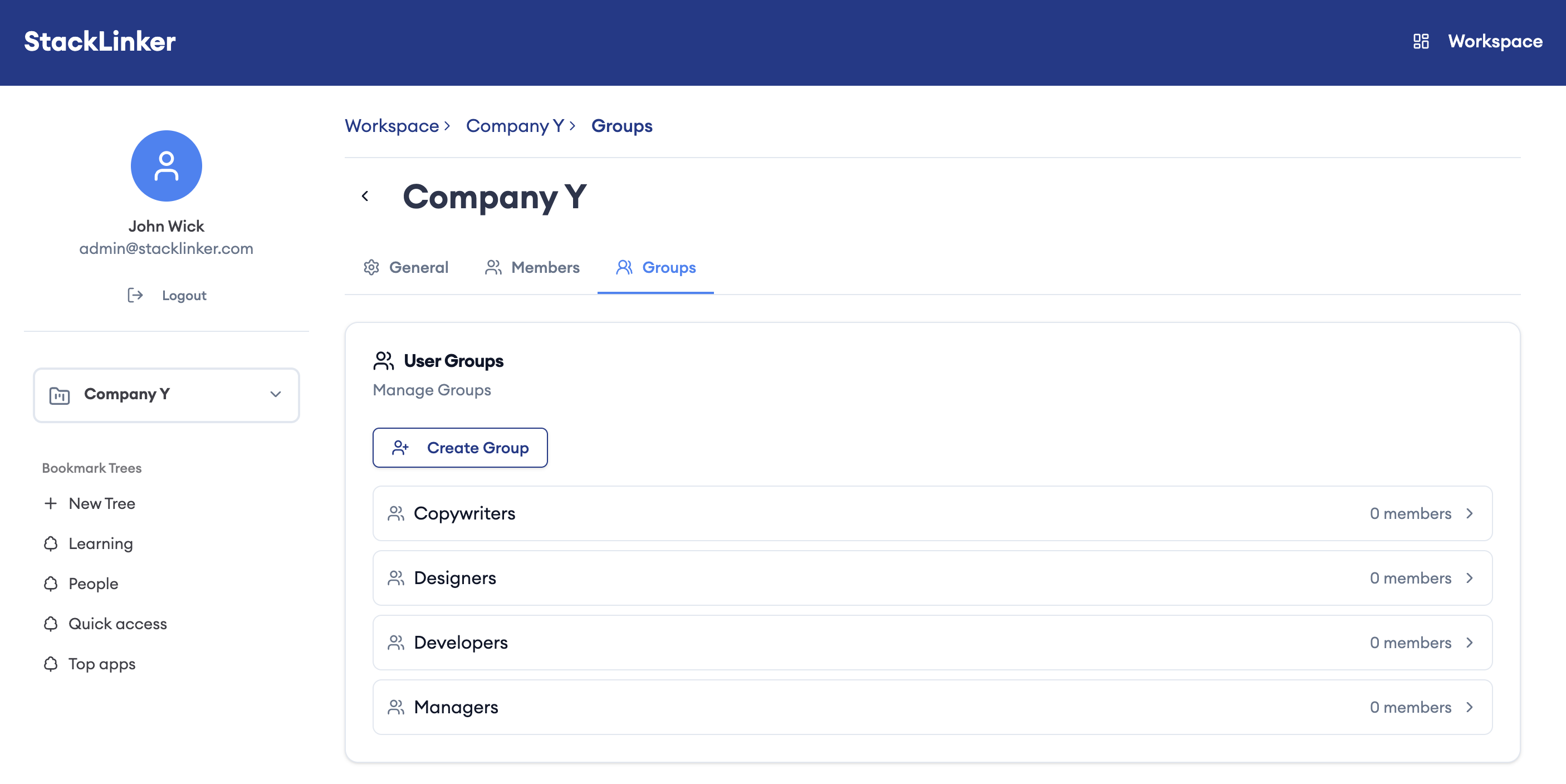
Copywriters, Designers, Developers, Managers – každá skupina má přístup pouze k záložkám, které skutečně potřebuje. Když přijde nový designer, přidáte ho do skupiny Designers a automaticky uvidí všechny relevantní nástroje. Žádné ruční přidělování desítek odkazů, žádné zapomenuté přístupy.
Oprávnění: Přesně tak, jak potřebujete
Někdy potřebujete jemnější kontrolu. Třeba chcete, aby složka s logy byla přístupná jen vývojářům a manažerům, ale designéři ji nepotřebují vidět.
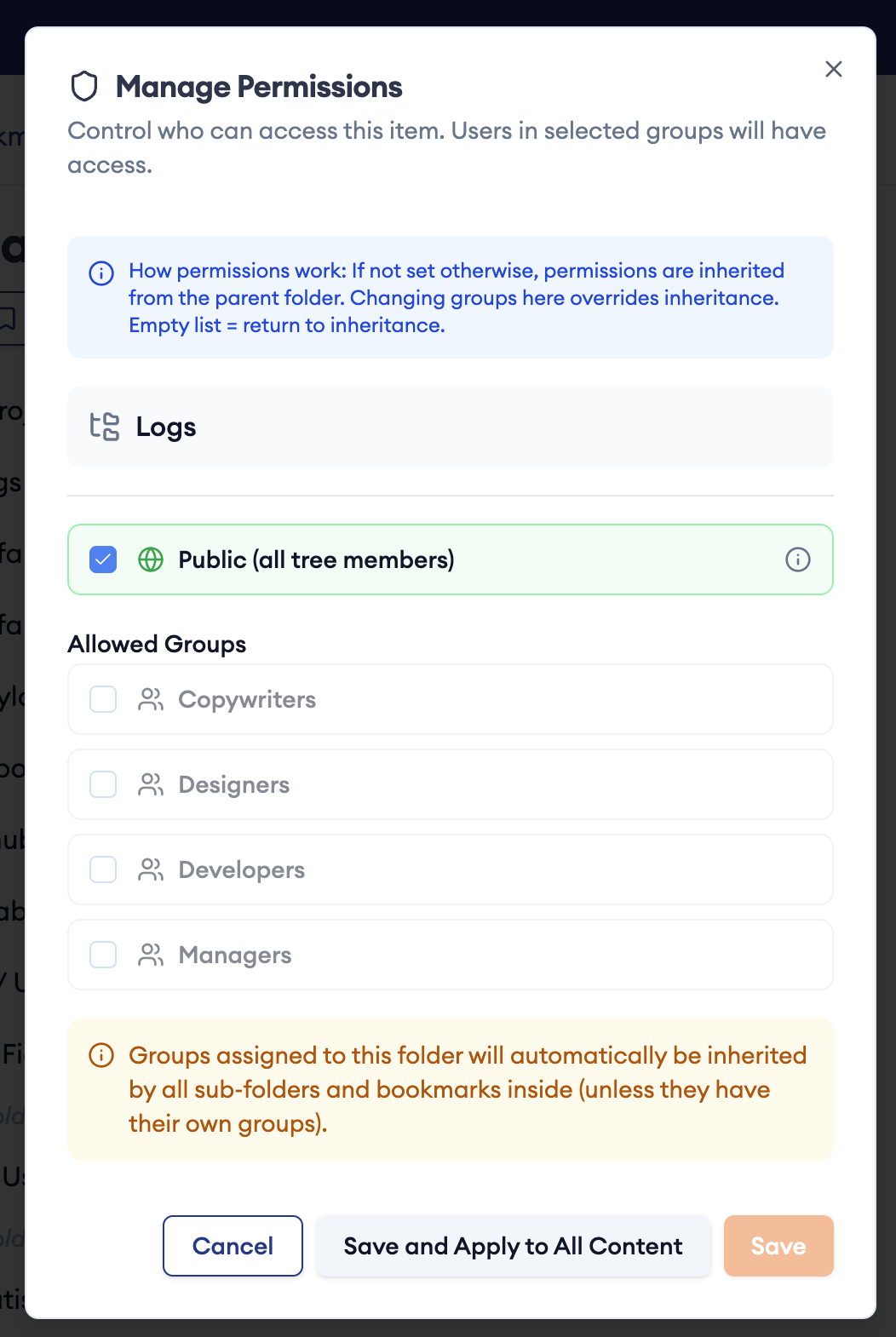
Dialog pro správu oprávnění je navržený tak, aby byl intuitivní. Vyberete, které skupiny mají mít přístup, a změny se automaticky propagují do všech podsložek a záložek. Nemusíte procházet stovky položek – stačí nastavit oprávnění na úrovni složky a systém se postará o zbytek.
Důležitý je ten oranžový rámeček v dolní části: pokud nastavíte oprávnění na složce, automaticky se zdědí do všeho uvnitř. Šetří to čas a eliminuje chyby.
Browser extension: Záložky vždy po ruce
Webové rozhraní je skvělé pro komplexní správu, ale co když potřebujete rychle otevřít záložku při běžné práci? Přesně pro to máme rozšíření pro Chrome.
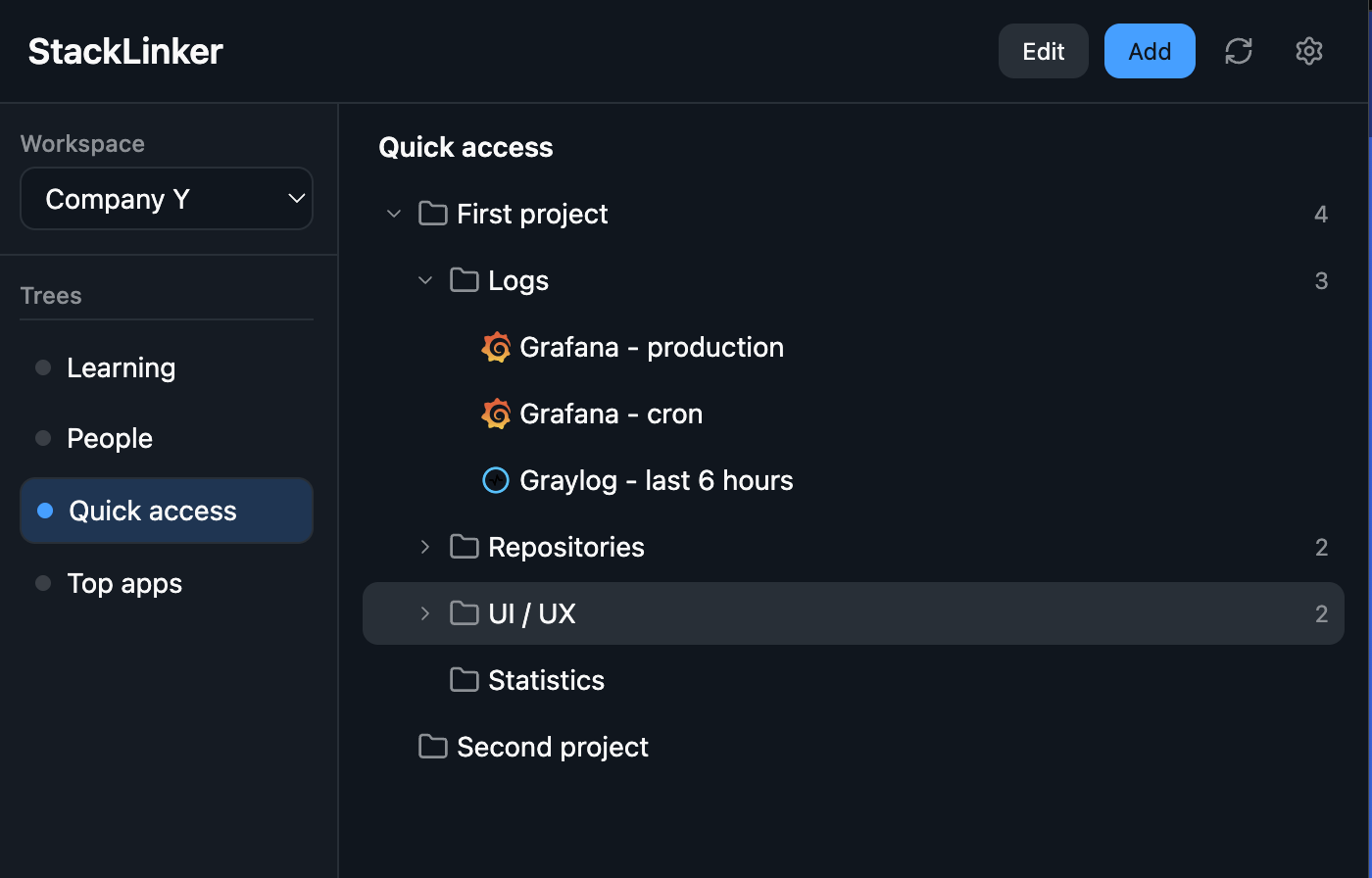
Rychlý přístup – záložky máte na dosah jedním kliknutím nebo klávesovou zkratkou, bez přepínání oken. Vymakané vyhledávání a filtrování pomůže okamžitě najít složku nebo odkaz i v rozsáhlém stromu. Přepínání mezi pracovními prostory je intuitivní – v levém panelu vyberete jiný prostor a obsah se okamžitě změní. Vše je navržené tak, aby bylo použití rychlé a příjemné: v hlavní části procházíte složky a záložky, čísla u složek ukazují počet položek. Většinu času jen prohlížíte a klikáte na to, co potřebujete.
Když potřebujete něco upravit, stačí kliknout na tlačítko „Edit“ a přepnout se do editačního režimu.
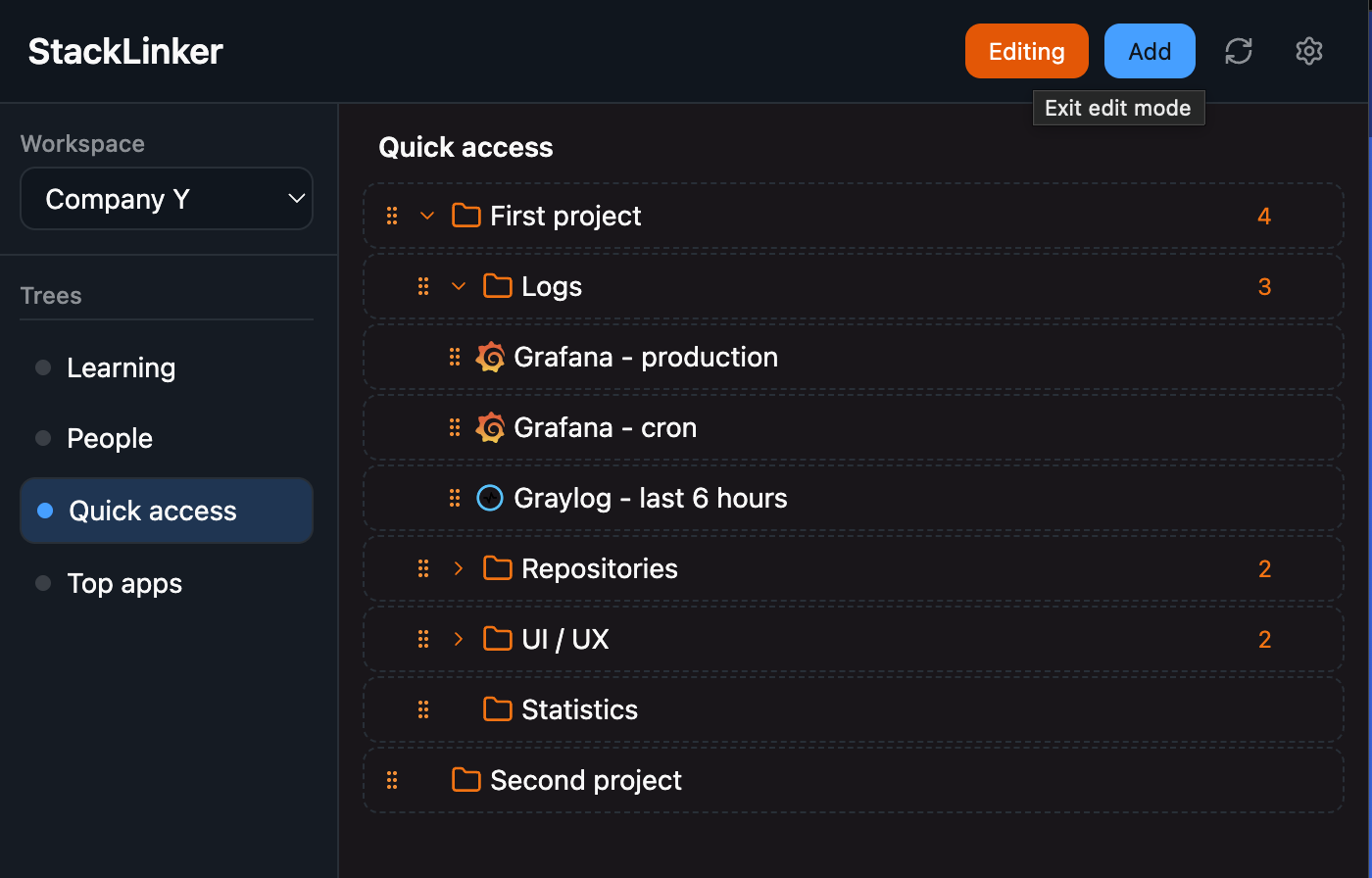
V editačním režimu můžete přetahovat záložky a složky myší, měnit jejich pořadí a přesouvat je mezi složkami. Šest teček vlevo od položky znamená, že ji můžete uchopit a přesunout. Po dokončení úprav kliknete na „Exit edit mode“ a vrátíte se k prohlížení. Změny se okamžitě synchronizují a ostatní členové je vidí v reálném čase.
Proč zvolit StackLinker?
Sdílení bez bariér. Pozvěte kohokoliv – kolegy, rodinu, přátele, členy komunity. Každý vidí jen to, k čemu má přístup.
Vždy aktuální informace. Když se změní URL, aktualizujete ji jednou a všichni automaticky vidí správný odkaz. Žádné zastaralé seznamy.
Rychlý start pro nové členy. Nový kolega, člen rodiny nebo účastník kroužku dostane přístup ke všem relevantním odkazům během minut.
Přehled a kontrola. Přesně víte, kdo má k čemu přístup, a můžete to kdykoliv upravit.
Rychlý a intuitivní přístup. Rozšíření do prohlížeče, klávesové zkratky, vyhledávání a přepínání prostorů – vše tak, abyste se k záložkám dostali co nejdřív.
Jak začít?
Registrace zabere pár minut. Vytvoříte si účet, založíte první pracovní prostor a můžete začít přidávat záložky. Na dashboardu (/workspace) uvidíte své prostory – kliknutím na kartu otevřete strom záložek daného prostoru. Chcete-li sdílet, pozvěte další lidi e-mailem (tlačítko „Pozvat“ nebo nastavení prostoru → Členové) a případně je přiřaďte do skupin podle toho, co mají vidět.
Pro maximální pohodlí doporučujeme nainstalovat rozšíření pro Chrome – záložky pak máte vždy na dosah bez ohledu na to, jakou stránku zrovna prohlížíte.
Co chystáme dál?
StackLinker je živý projekt. Pracujeme na rozšíření pro Firefox, analytice využití záložek a integraci s nástroji jako Slack nebo Microsoft Teams.
Sledujte náš blog, kde budeme sdílet novinky a tipy pro efektivní sdílení záložek.
Máte dotazy nebo nápady? Napište nám přes kontaktní formulář.